


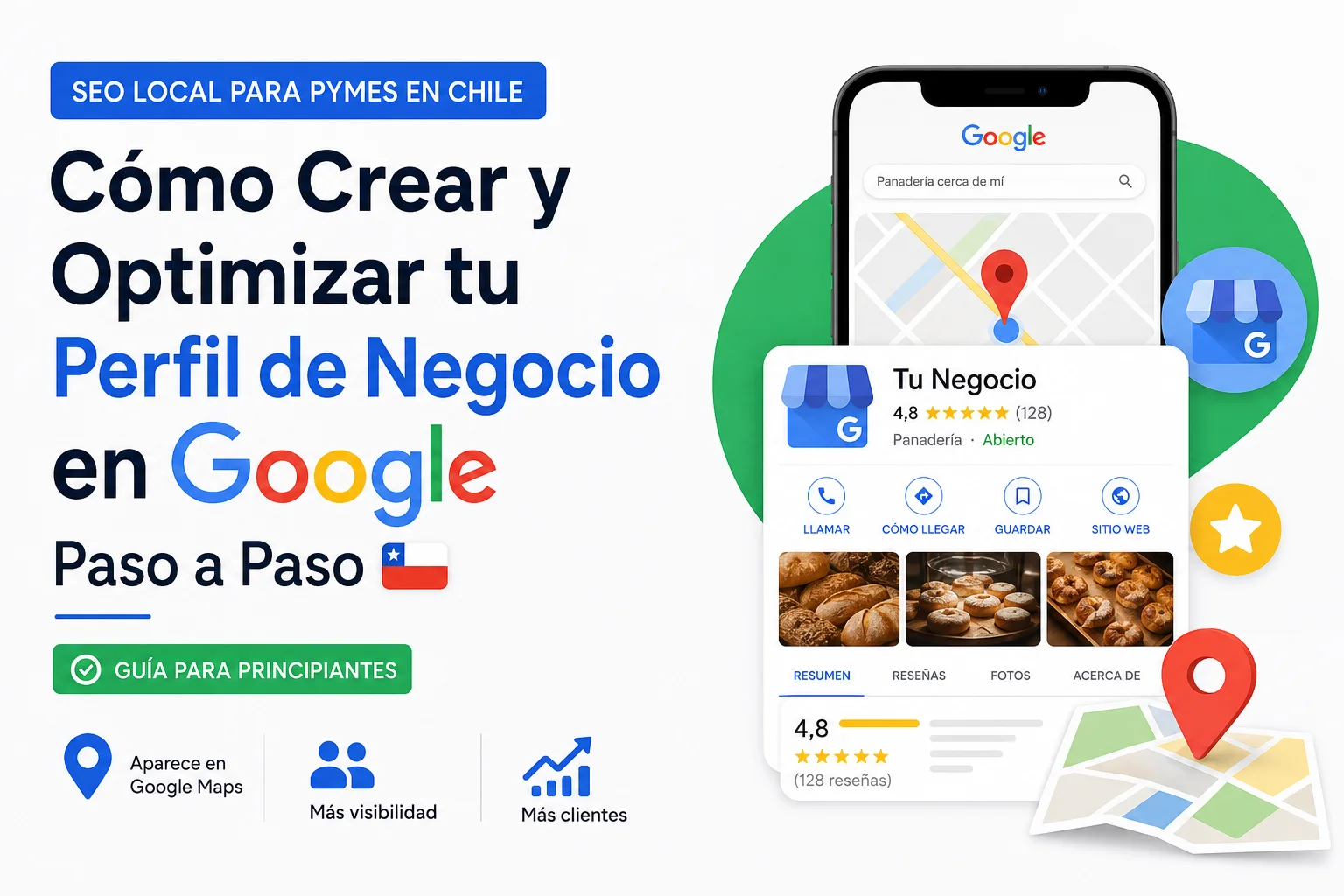



Cómo Crear y Optimizar tu Perfil de Negocio en Google Paso a Paso (Guía para Principiantes)
No necesitas saber de tecnología para aparecer en Google Maps. Esta guía te lleva de la mano, clic a clic, para crear y dejar bien configurado tu Perfil de Negocio en Google.
Si buscas tu propio negocio en Google ahora mismo y no aparece con dirección, horario y reseñas al lado de un mapa, estás perdiendo clientes todos los días sin darte cuenta. El Perfil de Negocio de Google (antes llamado "Google Mi Negocio") es esa ficha gratuita que aparece cuando alguien busca "panadería cerca de mí" o el nombre de tu empresa, y es una de las herramientas de marketing más poderosas que existen para una pyme, precisamente porque no cuesta nada.
Los números respaldan por qué vale la pena dedicarle 30 minutos hoy: el 76% de las personas que buscan algo cercano desde su celular visitan ese negocio el mismo día, y las empresas con un Perfil de Negocio completo tienen 2,7 veces más probabilidades de parecer confiables, con un 70% más de visitas y un 50% más de probabilidades de generar una compra.
Esta guía está pensada para personas que no se sienten cómodas con la tecnología. Vamos a ir clic por clic, explicando cada palabra que te vas a encontrar en el camino, sin dar nada por sabido. Vas a necesitar aproximadamente 30 minutos y, si tienes tu negocio a mano, una cuenta de correo de Gmail (si no tienes una, también te explicamos cómo crearla).
🙋 Tranquilo/a, esto es más fácil de lo que parece
No necesitas instalar ningún programa ni pagar por nada. Todo se hace desde el navegador de internet que ya usas para entrar a Google (Chrome, Safari o el que tengas), o incluso desde el celular. Ve siguiendo los pasos en orden, sin adelantarte, y vas a tener tu negocio visible en Google al terminar esta guía.
Lo que aprenderás en esta guía
| # | Qué vas a hacer |
|---|---|
| 1 | Crear una cuenta de Google (si no tienes una) |
| 2 | Crear o reclamar tu Perfil de Negocio |
| 3 | Completar la información básica de tu negocio |
| 4 | Verificar que el negocio es tuyo |
| 5 | Subir fotos que generen confianza |
| 6 | Activar mensajería y responder preguntas |
| 7 | Conseguir y responder reseñas |
| 8 | Aparecer de forma constante en Google Maps |
Consigue una cuenta de Google (si todavía no tienes una)
Para crear tu Perfil de Negocio necesitas iniciar sesión con una cuenta de Google (la misma que usarías para Gmail o YouTube). Si ya usas Gmail en tu celular o computador, puedes saltar directo al Paso 2.
- 1
Abre tu navegador de internet y entra a accounts.google.com/signup.
- 2
Completa tu nombre y el nombre de tu negocio en el campo de nombre (por ejemplo: "María, Almacén Don José").
- 3
Elige una dirección de correo (recomendamos usar el nombre de tu negocio, por ejemplo almacendonjose@gmail.com) y crea una contraseña que puedas recordar.
- 4
Sigue las instrucciones en pantalla: te pedirán tu número de teléfono para verificar que eres una persona real. Google te enviará un código por SMS, ese código lo escribes donde te lo pidan.
Consejo: usa un correo separado para tu negocio, distinto al personal. Así, si en el futuro otra persona de tu equipo necesita administrar el perfil, es más fácil compartir el acceso.
Entra a Google Business Profile y busca tu negocio
Google Business Profile es el nombre de la plataforma donde se administra tu ficha. Es gratuita y es distinta de tu cuenta de Gmail normal, aunque uses la misma contraseña para entrar.
- 1
Ve a business.google.com e inicia sesión con la cuenta que creaste (o con la que ya usabas).
- 2
Haz clic en el botón que dice "Administrar ahora" o "Empezar".
- 3
Escribe el nombre exacto de tu negocio en el buscador que aparece. Escríbelo tal como quieres que se vea públicamente (por ejemplo: "Almacén Don José", no "almacen don jose sin tildes").
- 4
Google te va a mostrar una lista de negocios parecidos. Si el tuyo ya aparece en la lista (esto pasa seguido, aunque nunca lo hayas creado tú), haz clic en él para reclamarlo. Si no aparece ninguno parecido, haz clic en "Crear un negocio con este nombre".
⚠️ ¿Tu negocio ya aparece pero no lo administras tú?
Es normal: a veces Google crea perfiles automáticamente a partir de reseñas o menciones. Si aparece y haces clic en "Reclamar este negocio", Google te va a pedir que verifiques que eres realmente el dueño antes de darte el control. Sigue el mismo proceso de verificación del Paso 4 de esta guía.
Completa la información básica de tu negocio
Esta es la parte más importante: mientras más completa y exacta esté tu información, más confianza genera y mejor te posiciona Google. Ve completando cada campo con calma:
- 1
Categoría del negocio: elige la que describe mejor lo que haces (por ejemplo, "Ferretería" o "Peluquería"). Puedes agregar categorías secundarias después si haces más de una cosa.
- 2
Ubicación: si atiendes público en un local, marca "Sí" cuando te pregunten si tienes un lugar donde los clientes puedan visitarte, y escribe la dirección completa. Si trabajas a domicilio o repartes a otras ciudades sin local propio, marca "No" y define tu "área de servicio" (la zona donde trabajas), sin mostrar tu dirección exacta al público.
- 3
Teléfono y sitio web: agrega un número donde realmente te puedan contactar (de preferencia celular, para que también te lleguen mensajes de WhatsApp). Si no tienes sitio web todavía, puedes dejarlo en blanco por ahora y agregarlo más adelante.
- 4
Horario de atención: completa los horarios reales de cada día. Si cierras al mediodía o tienes un horario distinto los fines de semana, Google te permite especificarlo por franjas horarias.
✅ No necesitas página web para aparecer en Google
Es una de las dudas más comunes: tu Perfil de Negocio funciona de forma completamente independiente de tener o no un sitio web. Miles de negocios aparecen en Google Maps con toda su información sin haber tenido nunca una página propia.
Consejo: el nombre, dirección y teléfono deben ser exactamente iguales en Google, en tu sitio web y en tus redes sociales. Si no coinciden, Google puede confiar menos en tu ficha y mostrarla con menos frecuencia.
Verifica tu negocio
La verificación es el paso donde le demuestras a Google que el negocio es realmente tuyo. Sin este paso, tu ficha no aparecerá públicamente en las búsquedas ni en el mapa. Google te ofrecerá uno de estos métodos, según tu tipo de negocio:
- 1
Por correo postal: Google te envía una carta con un código a la dirección de tu negocio en unos días. Cuando llega, entras de nuevo a tu perfil y escribes ese código donde corresponda.
- 2
Por teléfono o SMS: si tu negocio califica, Google te llama o te envía un mensaje de texto con un código al instante, y lo verificas ahí mismo.
- 3
Por video: para algunos rubros, Google te pide grabar un video corto mostrando tu local, letrero y algún documento del negocio.
💡 Qué pasa mientras esperas la verificación
"Mientras esperas el código, ya puedes ir completando fotos, horarios y descripción — no necesitas esperar a estar verificado para dejar tu perfil listo. En cuanto ingreses el código, todo lo que ya completaste se hace visible de inmediato."
Sube fotos que generen confianza
Un perfil con fotos reales se ve mucho más confiable que uno vacío, y Google lo premia mostrándolo más seguido. No necesitas un fotógrafo profesional: fotos tomadas con tu celular, con buena luz, son suficientes.
- 1
Desde tu perfil, busca la sección "Fotos" en el menú lateral y haz clic en "Agregar fotos".
- 2
Sube una foto de portada (la imagen principal que se ve arriba de tu ficha) y un logo si tienes uno, aunque sea simple.
- 3
Agrega fotos del exterior de tu local (para que la gente lo reconozca al llegar), del interior, y de tus productos o del equipo trabajando.
💡 Los negocios con más fotos reciben, en promedio, muchas más solicitudes de indicaciones de cómo llegar y más clics en su sitio web que los que no tienen fotos.
Configura la mensajería y las preguntas frecuentes
Google te permite recibir mensajes directos desde tu ficha, como si fuera un chat. Muchos clientes prefieren escribir antes de llamar, así que vale la pena activarlo.
- 1
En el menú de tu perfil, busca "Mensajes" y actívalos.
- 2
Escribe un mensaje de bienvenida automático, algo simple como: "¡Hola! Gracias por escribirnos, te respondemos en menos de 24 horas."
- 3
Revisa la sección de "Preguntas y respuestas" de tu ficha de vez en cuando: cualquier persona puede hacer una pregunta pública, y tú puedes responderla o incluso adelantarte agregando tú mismo las preguntas más comunes de tus clientes.
Activa las reseñas y aprende a responderlas
Las reseñas son uno de los factores que más pesan tanto para que la gente confíe en tu negocio como para que Google te muestre mejor posicionado. No puedes "desactivarlas", pero sí puedes gestionarlas bien.
- 1
Pide a tus clientes satisfechos que dejen una reseña. Puedes compartirles el enlace directo desde la app de Google Business Profile (busca el botón "Compartir formulario de reseña").
- 2
Responde todas tus reseñas, buenas y malas, con un tono cercano y profesional. Un simple "¡Gracias por tu comentario, te esperamos pronto!" ya suma.
- 3
Si recibes una reseña negativa que sientes injusta o falsa, responde con calma, sin discutir, y usa la opción "Marcar como inapropiada" si de verdad viola las políticas de Google (por ejemplo, si no es de un cliente real).
Automatiza el pedido de reseñas por correo
Pedir reseñas una por una, cliente por cliente, es agotador y se olvida fácil. Una alternativa simple es enviar un correo automático después de cada venta, invitando a dejar una reseña con el enlace directo.
Publica actualizaciones de forma regular
Google Business Profile tiene una función parecida a una red social, llamada "Novedades" o "Publicaciones", donde puedes anunciar promociones, productos nuevos o eventos. Un perfil activo, que publica seguido, tiende a mostrarse con más frecuencia que uno abandonado.
- 1
Desde el menú de tu perfil, busca la opción "Agregar publicación" o "Novedades".
- 2
Elige el tipo de publicación: oferta, evento, novedad o producto nuevo.
- 3
Escribe un texto corto, agrega una foto y, si aplica, un botón de acción (como "Comprar" o "Llamar ahora").
💡 Intenta publicar al menos una vez por semana. No necesita ser elaborado: una foto de un producto nuevo con una frase corta ya cuenta.
Checklist: qué completar y cuánto impacta cada cosa
Si quieres priorizar tu tiempo, este resumen te muestra qué conviene completar primero.
| Elemento del perfil | Impacto en visibilidad | Tiempo estimado |
|---|---|---|
| Nombre, dirección y teléfono correctos | Muy alto | 5 minutos |
| Verificación del negocio | Obligatorio para aparecer | Minutos a días |
| Categoría correcta | Muy alto | 2 minutos |
| Fotos de portada, logo y local | Alto | 10 minutos |
| Horarios completos y actualizados | Alto | 5 minutos |
| Reseñas respondidas | Alto, constante | Continuo |
| Publicaciones semanales | Medio, constante | 5 min/semana |
Continúa mejorando tu gestión digital
Preguntas frecuentes
No, crear y usar el Perfil de Negocio de Google es completamente gratis. Solo necesitas una cuenta de Google, que también es gratuita.
Una vez que verificas tu negocio, suele aparecer en Google y Google Maps en un plazo de horas a unos pocos días. La verificación en sí puede tardar entre unos minutos y varios días, dependiendo del método que uses.
No necesariamente. Si atiendes a domicilio o brindas un servicio sin local a la vista del público, puedes configurar tu perfil como "área de servicio" y ocultar la dirección exacta, mostrando solo la zona donde trabajas.
Puedes "reclamar" ese perfil existente desde Google Business Profile. Google te pedirá verificar que eres el dueño del negocio antes de darte el control.
No es obligatorio. Puedes crear y verificar tu perfil sin sitio web. Si más adelante creas uno, solo debes agregar el enlace en la configuración del perfil.
Responde siempre con calma y de forma profesional, sin discutir. Si la reseña viola las políticas de Google (spam, lenguaje ofensivo, no corresponde a un cliente real), puedes reportarla desde el mismo perfil para que Google la revise.
Conclusión
Crear tu Perfil de Negocio en Google no requiere conocimientos técnicos, solo un poco de tiempo y constancia. Con los 8 pasos de esta guía, tu negocio queda visible en Google Maps, con información completa y lista para generar confianza en quienes te buscan. Lo más importante ahora es mantenerlo actualizado: revisa tus horarios cuando cambien, responde tus reseñas y publica novedades cada semana.
¿No quieres hacerlo tú?
En Progreso Digital configuramos tu Perfil de Negocio en Google, optimizamos toda la información, subimos fotografías, verificamos la cuenta y dejamos tu empresa lista para aparecer en Google Maps.
Solicita una asesoría gratuita y comienza a recibir más clientes desde Google